


最近ではテレワーク・在宅勤務が定着し、パソコンに触れる時間も大幅に増えています。
でも、自宅用のパソコンが古くなってしまい動作が遅くて使えない…オンラインゲームどころかネットサーフィンもろくにできないなどと悩んでいる方も意外と多いのではないでしょうか。
今回はそんなパソコン動作が重くて悩んでいる方へ最もおすすめな方法の一つであるSSD換装をするための「4DDiG Partition Manager」というクローンソフトを実際に使ってみましたので、詳しく紹介したいと思います。
パソコン環境を良くして、快適にサクサク使いたいけどSSD対応のパソコンに買い替えるのは少し待ちたいという方や少しでも長く同じパソコンを使いたいという方へぜひSSD換装をおすすめします。
- クローンOSとは?なぜ必要なのか?
- 4DDiG Partition Managerとは?
- 実際にSSD換装試してみた!(手順解説)
- 4DDiG Partition Managerを使ってみた感想と口コミ評価
- まとめ
クローンOSとは?なぜ必要なのか?
クローンOSとは、既存のオペレーティングシステム(OS)とそれに関連するすべてのデータ、設定、アプリケーションを完全に複製したものです。
クローンOSの活用例
①ストレージのアップグレード:HDDからSSDへの移行や、より大容量・高速なストレージへの換装時に使用されます。
②時間と労力の節約:OSやアプリケーションを1から再インストールする手間を省き、すぐに使い始めることができます。
③システム環境の保持:個人設定、ドライバー、更新プログラムなどを含む完全な環境を新しいストレージに移行できます。
④データ損失の防止:重要なファイルやシステム設定を失うリスクを最小限に抑えます。
⑤迅速な復旧:ハードウェア障害や災害時に、システムを素早く復元できます。
⑥同一環境の複製:企業などで複数の同じ設定のPCをセットアップする際に効率的です。
クローンOSを作成することで、ユーザーは新しいストレージデバイスでも以前と同じ環境をそのまま使用でき、パフォーマンスの向上や容量の増加といったメリットを簡単に得ることができます
記事に挿入する関連記事: 【2025最新】OSをSSDに移行無料ソフト5選:
4DDiG Partition Managerとは?
4DDiG Partition Managerの特徴・機能
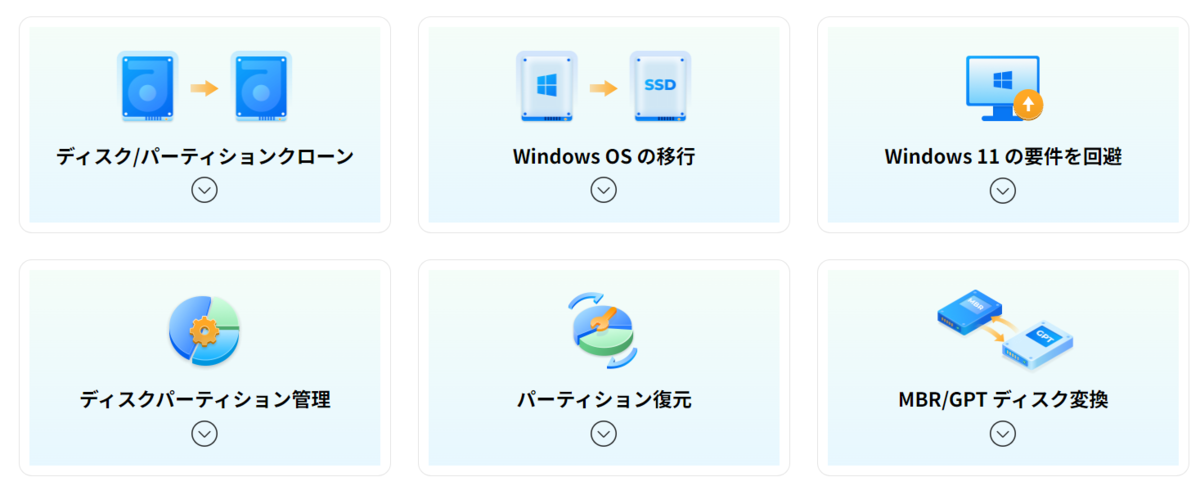
4DDiG Partition Managerは、ストレージ管理とデータ移行に特化した多機能ソフトウェアです。主な特徴と機能は以下の通りです:
①データ移行とクローン作成
OSを含むシステムディスク全体を新しいHDDやSSDに簡単に移行可能。ディスクやパーティションの完全なクローンを作成し、データのバックアップが可能。
②パーティション管理
パーティションの拡張、縮小、移動、分割、削除、フォーマット変更などの操作が可能MBRからGPT、またはその逆のディスク形式変換をサポート。
③データ復旧と保護
削除されたパーティションの復元やデータの復旧機能。パーティションの修復やブートセクターの修復機能を搭載。
④その他の機能
ディスクの健康状態チェック。データ消去ツール。Windows 11へのアップグレード可能性チェック。
4DDiG Partition Managerは、直感的なインターフェースを持ち、初心者でも簡単に操作できるように設計されています。
2025年2月現在、最新のWindows 10/11に対応しており、ストレージ管理や系統的なデータ移行を行いたいユーザーにとって有用なツールとなっています。
実際にSSD換装試してみた!(手順解説)
4DDiG Partition Managerを使ったSSD換装手順
①インストール手順
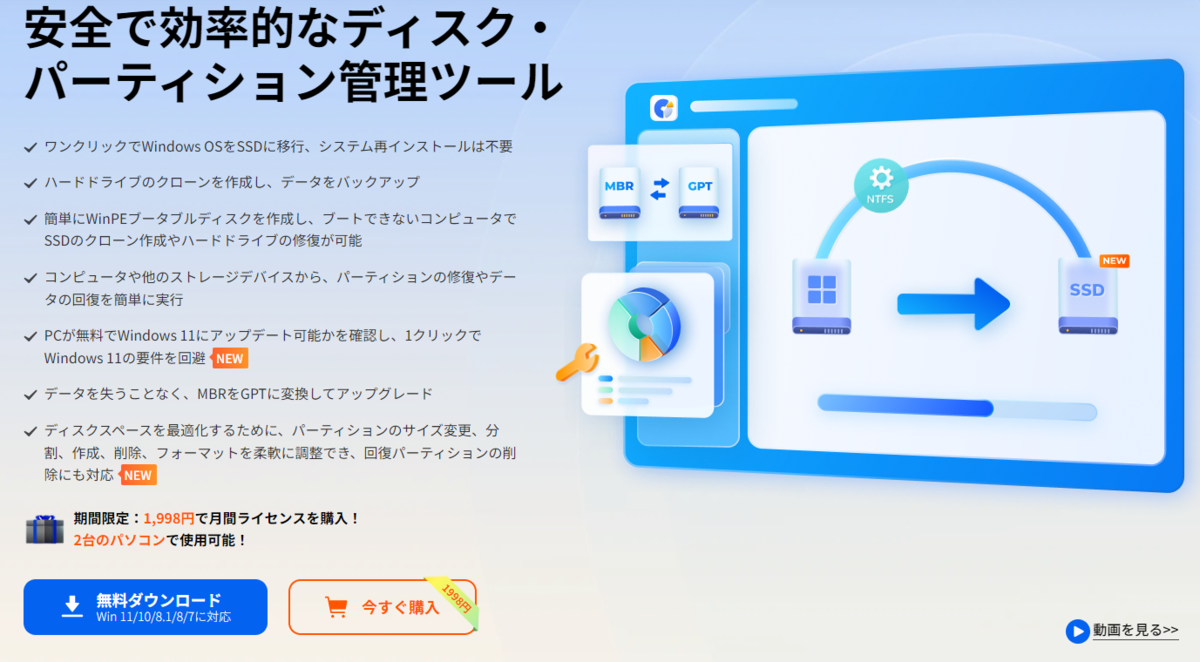
公式サイトにアクセスし、「無料ダウンロード」ボタンをクリックしてインストーラーをダウンロードします。
ダウンロードしたインストーラーファイル(4ddig-partition-manager.exe)をダブルクリックして実行します。
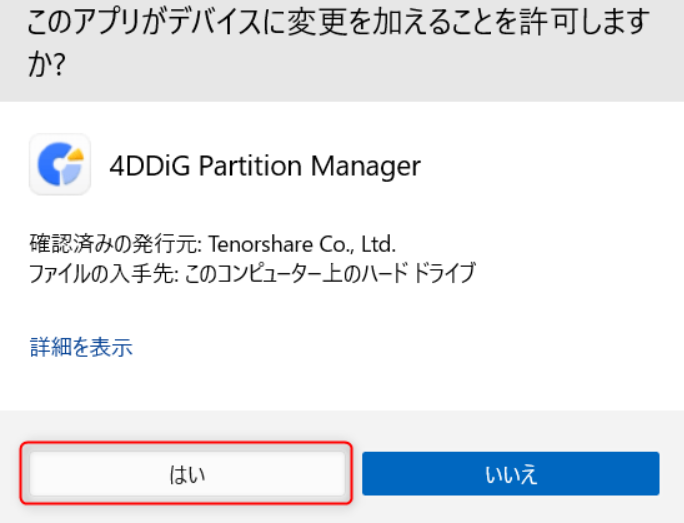
「このアプリがデバイスに変更を加えることを許可しますか?」というメッセージが表示されたら、「はい」をクリックします。
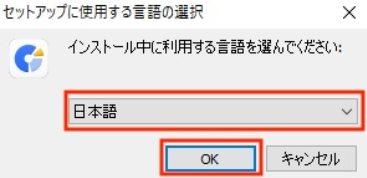
インストーラーが起動したら、使用する言語を選択し、「OK」をクリックします。
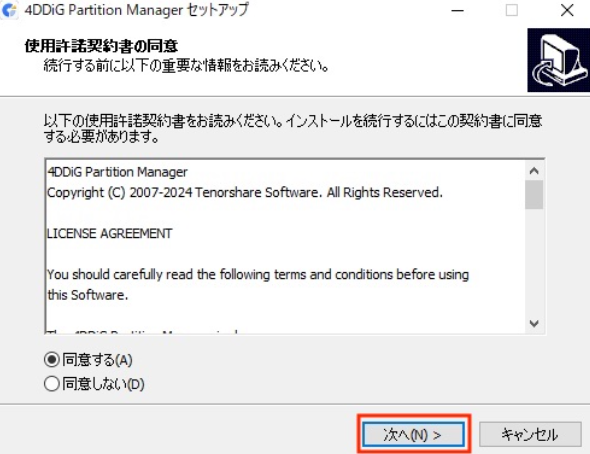
使用許諾契約書の内容を確認し、同意する場合は「同意する」を選択して「次へ」をクリックします。
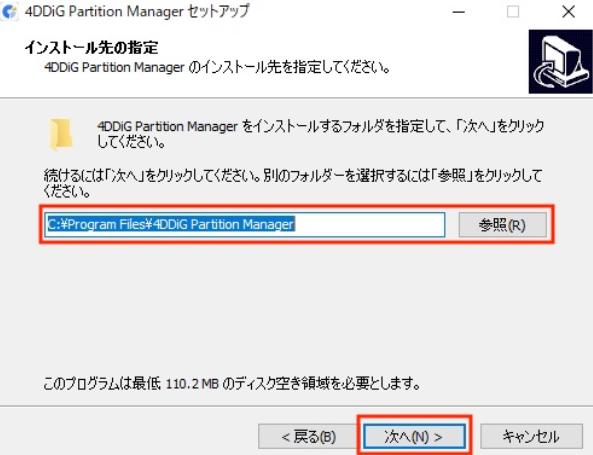
インストール先を指定し、「次へ」をクリックします。
「インストール」をクリックしてインストールを開始します。インストールが完了したら、「完了」または「開始」をクリックしてソフトウェアを起動します。
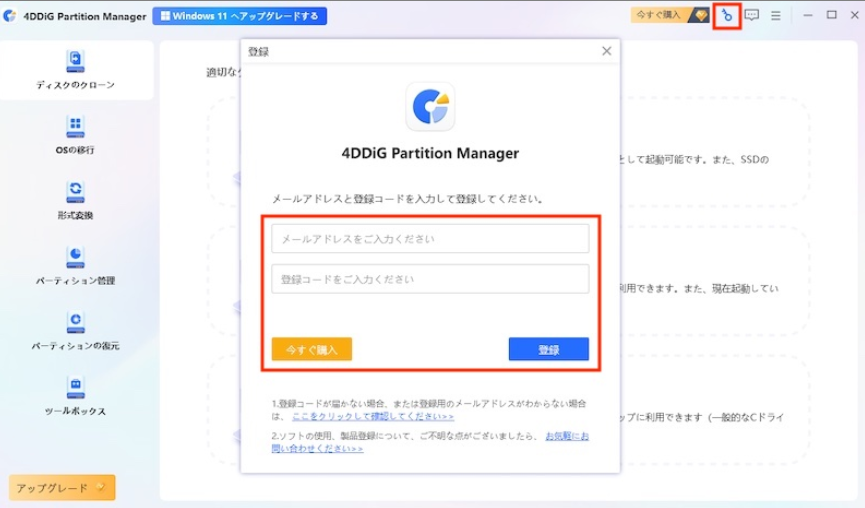
最初の立ち上げ画面では右上は鍵アイコンになっています。こちらに購入したメルアドと登録コードを入力することでアクティブ化することが可能になります。
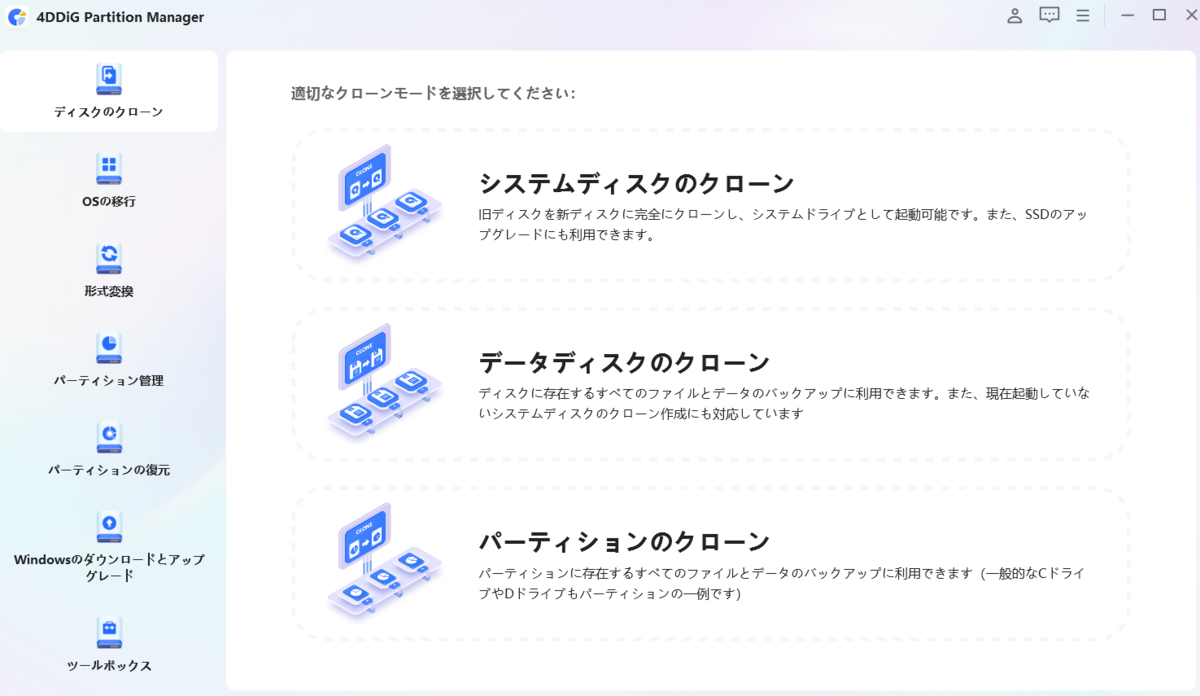
有償版をアクティブ化すると鍵マークが人マークに変わります。こちらで設定は完了です。
実際SSD換装の手順
ここからはHDDをSSDへ換装する詳しい手順、またHDDをSSDへ交換したことでの効果などを紹介していきます。
下記一連のSSD換装の流れを全て記載したので、特にDELLのPCを使用している方は必見です。
少なくともDELLのPCは換装にあたりロックが掛かっていて、出来ないという事は全くありません。はっきり言って簡単です。
今回はCrucialの「SSD」を使用!
CRUCIALのSSDは「120GB / 240GB / 500GB/1T..etc 」とラインナップも豊富で、自分にあったサイズのSSDを選ぶことができます。
長くパソコンを使う方は240GBでは容量不足が否めないので、間違いなく500GB以上をおすすめします。
最大でも1万円程度の投資でパソコンが生まれ変わると思えば、1Tあれば有名メーカーの15万円程度のパソコンと同等スペックに相当しますので、コスパは抜群です。
SSD換装は新しくパソコンを購入するのに比べて、何より”価格が安く効果的なのが魅力”です。
SSDは昔に比べて安くなったとは言え、1TBクラスになると結構なお値段がします。
しかし、 SSDなら十分手が出る価格帯だとおもいます!しかも有名メーカなので安心です。是非チェックしてみてください。
DELL Inspiron15 ノートパソコンのSSD換装方法
さて、今回SSD換装を行ったのはDELLのInspiron15シリーズのノートパソコンになります。去年購入したノートパソコンです。CPUは「Core-i3」メモリは「4GB」とスペックは低めです!
【STEP 1】SSDをパソコンに接続してフォーマット(初期化)する
SSDを購入したらパソコンに接続してみましょう。わたしはHDD/SSDケースを使用しています。SSDをUSBでパソコンに接続できるケーブル付ケースです。SDD換装後でもHDD保管としても使えるのでオススメです!
↓こんな感じでSSDにケーブルを装着します。その先をパソコンのUSBポートに接続するだけです。

SSDやHDDを収納できるケースになっています。USBケーブルも付属されているので、このUSBケーブルをパソコンに接続すればOKです。
【STEP 2】HDDの中身を丸ごとSSDへコピーする【クローン作製】
パソコンにSSDを接続したら、SSDをフォーマットしていきます。初めてパソコンにSSDを接続した時、パソコン側では認識できません。
そこで、パソコンにSSDを認識してもらうためにフォーマット作業が必要になります。
ここからは「4DDiG Partition Manager」を使いSSDのデータを移行します。
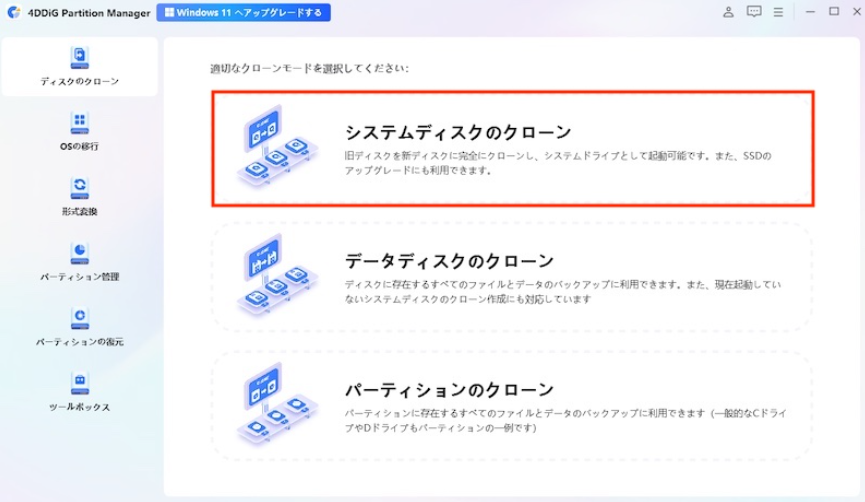
「4DDiG Partition Manager」を起動し、「システムディスクのクローン」をクリックします。
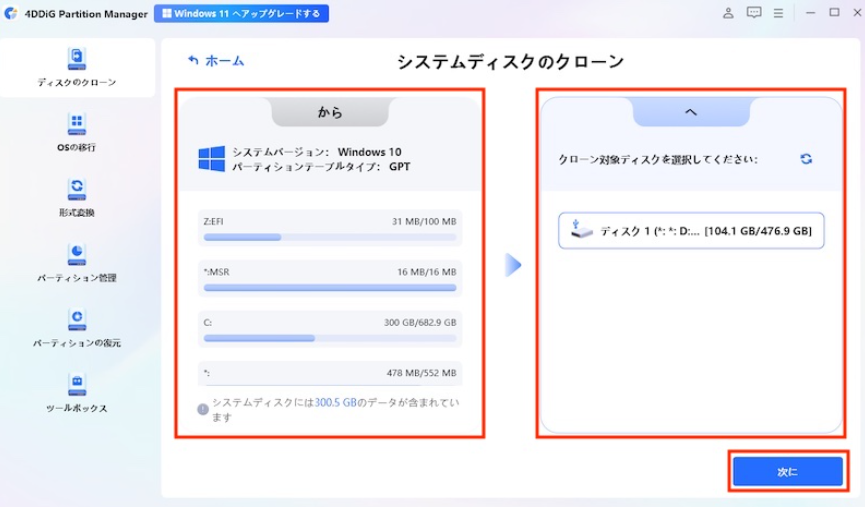
上記の通り、移行元と移行先のストレージが問題ないことを確認し、もし問題なければ「次に」を選択しましょう。
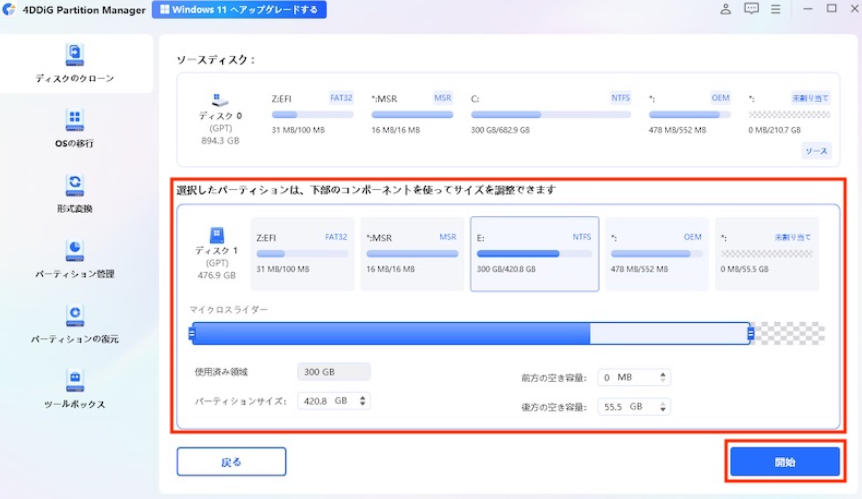
パーティションの状態が表示されますので、問題なければ開始を選択します。
次に確認のメッセージが表示されますので、「はい」を選択しましょう。データのコピー完了するまで待ちます。
目安として30分~最大数時間かかりますので、移行が完了するまで待ちましょう。
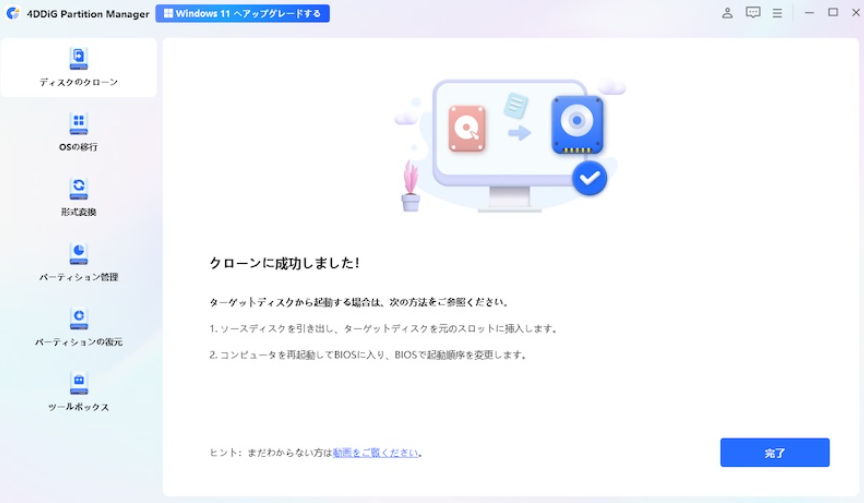
無事クローンが完了するとこちらのようにメッセージが表示されます。
パソコンに内蔵のHDDを取り外す
ここからはHDDとSSDを取り換える作業です。 こちらのDELLのPCを用いた解体からSSD換装までの詳細に関しては以下の記事で写真付きで別途詳しく紹介しているので確認してください。
パソコンの電源を入れて動作確認!
取り外した部品をすべて元に戻したら、パソコンを起動させて動作確認をします。DVDもちゃんと動くか確認しましょう。
動作に問題がなければ今回のSSD換装作業は無事完了です。SSDの効果でパソコンの起動時間が大幅に短くなっていることがすぐに実感できると思います。
4DDiG Partition Managerを使ってみた感想と口コミ評価
「4DDiG Partition Manager」を使用した感想としては、全体的に非常に便利で体感的に使えるので簡単だと感じました。
主に感じた特徴として以下が挙げられます:
①使いやすさ:インターフェースがシンプルで直感的なため、初心者でも簡単に操作できます。
②迅速なデータ移行:特にSSDへのOSを含むデータ移行が簡単かつ迅速に行えます。
③多機能性:クローン作成、パーティション管理、データ復元など、様々な機能が備わっています。
また、専門知識が不要で、数回クリックするだけでOSの移行ができる点も大きなメリットかと思います。
他の口コミやレビューでは「使いやすい」「操作が簡単」といった肯定的な口コミが多く寄せられており、特に初めてクローン作成を行う方でも迷うことなく操作できる点が評価されています。
まとめ
本記事では4DDiG Partition Managerを実際インストールからクローン作成、PCへのSSD換装まで一連の流れを詳しく解説しました。
結論として、このツールは、HDDやSSDといった様々なストレージデバイス間でデータを完全に転送するのに便利です。特筆すべきは、オペレーティングシステム(OS)の情報を含むすべてのデータを丸ごと複製できる点で、これにより新しいストレージへの移行がスムーズに行えます。
4DDiG Partition Managerの機能は、データ移行にとどまりません。パーティションの管理に関する多彩な操作も可能で、サイズの変更、分割、新規作成、削除、さらにはフォーマット形式の変換まで行えます。
このソフトウェアは、特にSSDへのデータ移行を検討している方々にとって、非常に有用なツールとなるかと思います。その使いやすさと多機能性から、ストレージ管理の効率化を図りたいユーザーにもおすすめできます。
ぜひHDDをいまだに使っていてPCの起動時間が遅くて困っている方やSSDを増設したい方にはおすすめです!
